2.11. Ρυθμίσεις Μορφοποίησης
Όλα τα παράθυρα μορφοποίησης βρίσκονται στο μενού Format.
2.11.1. Στρώσεις
Format › Layers… ανοίγει τη φόρμα Layers Manager. Δείτε Στρώσεις, Τύποι Γραμμών και Στυλ Κειμένου για πλήρεις λεπτομέρειες.
2.11.2. Τύποι Γραμμών
Format › Linetypes… ανοίγει τη φόρμα Linetypes Manager.
Εμφανίζει όλους τους φορτωμένους τύπους γραμμών με όνομα, περιγραφή,
προεπισκόπηση μοτίβου, πηγή και σημαία πολυπλοκότητας. Κουμπιά γραμμής
εργαλείων: Load from File… (εισαγωγή αρχείων .LIN)
και Assign to Current Layer.
2.11.3. Μεταβλητές Σχεδίου
Format › Drawing Variables… ανοίγει τη φόρμα Drawing Variables που εμφανίζει όλες τις ρυθμίσεις ανά σχέδιο σε πλέγμα δύο στηλών.
2.11.4. Στυλ Σημείου (Ctrl+Shift+D)
Ανοίγει τον Point Style Editor — ένα πλέγμα 4 × 5 με 19 σχήματα δεικτών. Κάντε κλικ σε ένα κελί για να επιλέξετε το ενεργό καθολικό σχήμα δείκτη, και ορίστε το μέγεθος εμφάνισης στο πεδίο Size κάτω από το πλέγμα.
Η βιβλιοθήκη Point Style Library αποθηκεύει ρυθμίσεις ανά στυλ που
μπορούν να ανατεθούν σε μεμονωμένα AEC Survey Points μέσω της ιδιότητας
PointStyleName.
Ενσωματωμένο στυλ |
Προεπιλεγμένος δείκτης |
|---|---|
Standard |
Σταυρός (+) |
Benchmark |
Τρίγωνο με τελεία |
Control Point |
Κύκλος με σταυρό |
GPS Rover |
Τετράγωνο με τελεία |
Iron Rod |
Κύκλος με κατακόρυφη γραμμή |
Πρόσθετα στυλ μπορούν να δημιουργηθούν στον επεξεργαστή και να αποθηκευτούν μαζί με το σχέδιο.
2.11.5. Στυλ Κειμένου (Ctrl+Shift+T)
Ανοίγει τον Text Style Editor — μια λίστα αριστερά και ένα πάνελ επεξεργασίας δεξιά με ζωντανή προεπισκόπηση στο κάτω μέρος.
┌─────────────────┬──────────────────────────────────────────────┐
│ Standard        │  Name:   [Standard            ]             │
│ Title           │  Font:   [Arial               ]             │
│ Subtitle        │  Height: [0.00 ] Width: [1.00 ] Obl: [0.0°] │
│ Annotative      │  ☐ Bold   ☐ Italic                          │
│ Mono            │  Description: [                           ]  │
│ [New][Delete]   ├──────────────────────────────────────────────┤
│                 │  AaBbCcDd   (live preview)                   │
└─────────────────┴──────────────────────────────────────────────┘
Πεδία:
Πεδίο |
Περιγραφή |
|---|---|
Name |
Μοναδικό όνομα στυλ. |
Font |
Όνομα οικογένειας γραμματοσειράς (οποιαδήποτε εγκατεστημένη γραμματοσειρά στο σύστημα). |
Height |
Σταθερό ύψος σε μονάδες σχεδίου. |
Width Factor |
Οριζόντια κλίμακα. |
Oblique Angle |
Κλίση σε μοίρες. Θετική τιμή = κλίση προς τα εμπρός. |
Bold / Italic |
Πάχος και στυλ γραμματοσειράς. |
Description |
Ελεύθερο κείμενο σημείωσης για αναφορά σας. |
Το στυλ που έχει επιλεγεί στις Drawing Variables (CurrentTextStyleName) χρησιμοποιείται αυτόματα για νέα αντικείμενα Text και Multileader.
2.11.6. Στυλ Επιφανειών
Format > Surface Styles… ανοίγει τον Surface Style Editor. Ένα στυλ επιφάνειας ομαδοποιεί όλες τις οπτικές ρυθμίσεις μιας επιφάνειας TIN σε ένα ονομασμένο προκαθορισμένο σύνολο: ιδιότητες εμφάνισης ορίων, τριγώνων, ισοϋψών, ετικετών ισοϋψών και σημείων.
Παρέχονται πέντε ενσωματωμένα προκαθορισμένα σύνολα:
Προκαθορισμένο |
Περιγραφή |
|---|---|
Standard |
Τρίγωνα + ισοϋψείς + όρια + ετικέτες. Όλα τα στοιχεία ορατά. |
Triangles & Contours |
Τρίγωνα και ισοϋψείς ορατά, όρια κρυφά. |
Contours Only |
Μόνο ισοϋψείς γραμμές και ετικέτες εμφανίζονται. |
Elevation Banding |
Ισοϋψείς και χρωματικές ζώνες υψομέτρου ορατές. |
Empty |
Όλα τα στοιχεία κρυφά. Χρησιμοποιήστε το για να αποκρύψετε μια επιφάνεια από την εμφάνιση χωρίς να τη διαγράψετε. |
Ο επεξεργαστής έχει μια λίστα στυλ αριστερά και καρτέλες δεξιά:
Border & Triangles — ορατότητα, χρώμα και πάχος για πολύγωνα ορίων και ακμές τριγώνων TIN· ρυθμίσεις δεικτών σημείων.
Contours — διαστήματα κύριων/δευτερευουσών, χρώματα, πάχη, περάσματα εξομάλυνσης, υψόμετρο βάσης.
Contour Labels — ορατότητα, ύψος κειμένου, ακρίβεια, πρόθεμα/επίθεμα, χρώμα, γραμματοσειρά, περιστροφή αναγνώσιμη ανηφορικά, μάσκα φόντου, διάστημα ετικετών.
Elevation Bands — αριθμός ζωνών, χρωματική κλίμακα, Generate Bands from Surface (ανοίγει διάλογο για επιλογή επιφάνειας δειγματοληψίας και επεξεργασία του ακριβούς εύρους min/max υψομέτρου πριν τη δημιουργία), και ο διακόπτης ShowLegend (εμφανίζει ένα υπόμνημα στον καμβά με στοιβαγμένα χρωματικά πλαίσια και εύρη υψομέτρων).
Draw Order — προτεραιότητα απεικόνισης υπο-στοιχείων εντός της επιφάνειας (π.χ. τρίγωνα πριν τις ισοϋψείς, ισοϋψείς πριν τις ετικέτες).
Τα στυλ αποθηκεύονται μαζί με το σχέδιο. Αναθέστε ένα στυλ σε μια επιφάνεια μέσω της ιδιότητας StyleName στο Object Inspector, ή κάντε δεξί κλικ σε μια επιφάνεια στο Civil Toolspace και επιλέξτε Surface Style….
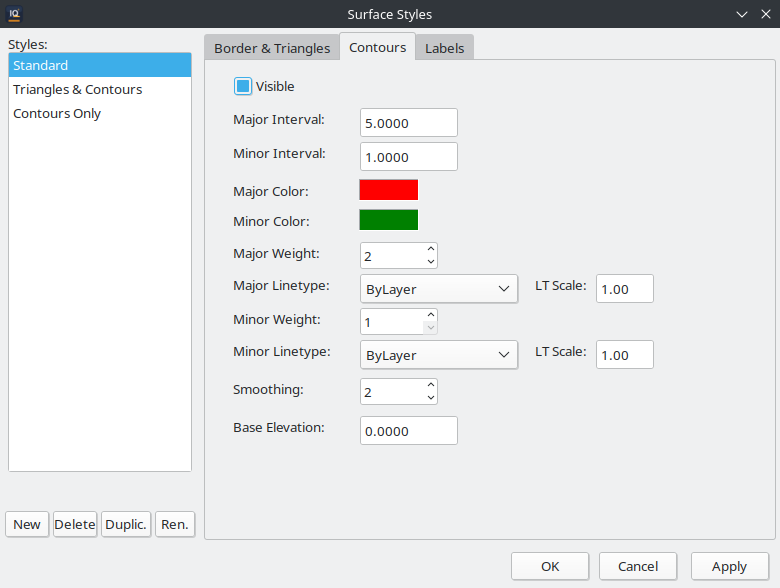
Το παράθυρο του Surface Style Editor.
2.11.7. Στυλ Πινάκων
Format › Table Styles… ανοίγει τον Table Style Manager. Επιλέξτε ένα στυλ και πατήστε Edit για να ανοίξετε τον Table Style Editor, ή πατήστε New για να δημιουργήσετε ένα στυλ από την αρχή.
Παρέχονται τρία ενσωματωμένα προκαθορισμένα σύνολα:
Προκαθορισμένο |
Περιγραφή |
|---|---|
Standard |
Πίνακας γενικής χρήσης με έντονη σειρά τίτλου, σειρά κεφαλίδας και απλές σειρές δεδομένων. |
Schedule |
Βελτιστοποιημένο για πίνακες ποσοτήτων — συμπαγείς σειρές δεδομένων με εναλλασσόμενα χρώματα γεμίσματος για αναγνωσιμότητα. |
Legend |
Κατάλληλο για υπομνήματα χάρτη — χωρίς σειρά τίτλου, η σειρά κεφαλίδας χρησιμοποιεί χρωματιστό φόντο. |
Ο επεξεργαστής οργανώνει τις ρυθμίσεις σε τρεις κατηγορίες σειρών — Title, Header και Data — κάθε μία με τη δική της καρτέλα. Ιδιότητες ανά κατηγορία:
Ιδιότητα |
Περιγραφή |
|---|---|
Text Height |
Ύψος κειμένου κελιού σε μονάδες σχεδίου. |
Alignment |
Οριζόντια στοίχιση: Left, Centre ή Right. |
Bold / Italic |
Πάχος και στυλ γραμματοσειράς για την κατηγορία σειράς. |
Fill Color |
Χρώμα φόντου των κελιών. |
Borders |
Ορατότητα και πάχος περιγράμματος για οριζόντιες / κατακόρυφες / εξωτερικές ακμές. |
Margins |
Οριζόντια και κατακόρυφη εσωτερική απόσταση σε κάθε κελί. |
Τα πλαίσια ελέγχου HasTitle και HasHeader στο πάνω μέρος του επεξεργαστή ελέγχουν ποιες κατηγορίες σειρών εμφανίζονται σε νέους πίνακες που χρησιμοποιούν το στυλ. Η αποεπιλογή του HasTitle, για παράδειγμα, παραλείπει εντελώς τη σειρά τίτλου.
2.11.8. Στυλ Πολλαπλών Γραμμών (Ctrl+Shift+M)
Ανοίγει τον Multiline Style Editor. Ένα Multiline Style ορίζει πόσα παράλληλα κλώνια έχει μια οντότητα Multiline, τις αποστάσεις τους, τα χρώματα και τους τύπους γραμμών.
┌─────────────────────────────────────────────────────────────────┐
│  Style name: [Standard              ]   ☐ End Caps              │
│  Elements:                                                       │
│  ┌─────────┬──────────┬──────────────────────────────────────┐  │
│  │ Offset  │ Colour   │ Linetype                             │  │
│  │ +0.500  │ ByLayer  │ ByLayer                              │  │
│  │ -0.500  │ ByLayer  │ ByLayer                              │  │
│  └─────────┴──────────┴──────────────────────────────────────┘  │
│  [Add Element] [Remove Element]                                  │
│  ──────────────────────────────────────────────────────────────  │
│  Preview: ══════════════════════════════════════════════════     │
└─────────────────────────────────────────────────────────────────┘
Πεδίο |
Περιγραφή |
|---|---|
Style name |
Όνομα που αποθηκεύεται μαζί με το σχέδιο. |
End Caps |
Όταν είναι ενεργοποιημένο, κάθετες γραμμές κλείνουν τα ανοιχτά άκρα της πολλαπλής γραμμής. |
Offset |
Απόσταση από τον κεντρικό άξονα. Χρησιμοποιήστε θετικές και αρνητικές τιμές για συμμετρική τοποθέτηση κλώνων. |
Colour |
Παράκαμψη χρώματος ανά κλώνο ( |
Linetype |
Παράκαμψη τύπου γραμμής ανά κλώνο. |
Preview strip |
Ζωντανή προεπισκόπηση του στυλ στο κάτω μέρος του παραθύρου. |
2.11.9. Στυλ Διαστάσεων
Format › Dimension Styles… (ή πληκτρολογήστε DIMSTYLE στη γραμμή
εντολών) ανοίγει τον Dimension Style Manager. Επιλέξτε ένα στυλ και
πατήστε Edit για να ανοίξετε τον Dimension Style Editor, ή πατήστε
New για να δημιουργήσετε ένα στυλ από την αρχή.
Ο επεξεργαστής ομαδοποιεί τις ρυθμίσεις σε πέντε περιοχές:
Lines — χρώμα, πάχος, μετατόπιση, προέκταση και σημαίες απόκρυψης γραμμής διάστασης και γραμμών προέκτασης.
Arrows — τύπος αιχμής βέλους (Closed Filled, Open, Dot, Arch Tick, None και άλλοι) και μέγεθος για κάθε άκρο της γραμμής διάστασης.
Text — χρώμα κειμένου, ύψος, κενό από τη γραμμή διάστασης, κατακόρυφη τοποθέτηση (κεντραρισμένο ή πάνω) και γραμματοσειρά.
Fit — ελέγχει τι συμβαίνει όταν το κείμενο και τα βέλη δεν χωρούν μεταξύ των γραμμών προέκτασης.
Primary Units — μορφή αριθμών (Decimal, Scientific, Engineering, Architectural, Fractional), δεκαδική ακρίβεια, μορφή γωνίας, απόκρυψη μηδενικών, πρόθεμα, επίθεμα, συντελεστής κλίμακας και στρογγυλοποίηση.
Χρησιμοποιήστε την αναπτυσσόμενη λίστα στυλ στο πάνω μέρος για εναλλαγή μεταξύ ονομασμένων στυλ. Πατήστε Reset για επαναφορά του τρέχοντος στυλ στις προεπιλογές του.
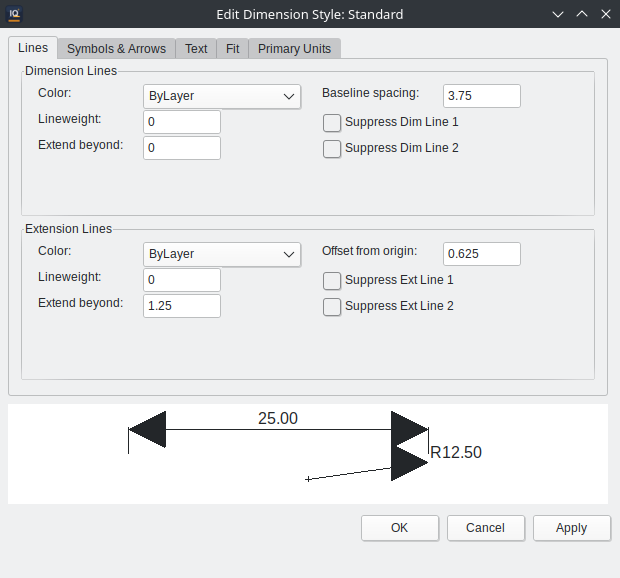
Το παράθυρο του Dimension Style Editor.
2.11.10. Πίνακες Στυλ Εκτύπωσης (CTB)
Format › Plot Styles… ανοίγει τον Plot Style Editor. Οι πίνακες στυλ εκτύπωσης (αρχεία CTB) αντιστοιχίζουν δείκτες χρωμάτων AutoCAD σε ρυθμίσεις πένας (χρώμα, πάχος, διαφάνεια) για εκτύπωση και εξαγωγή PDF.
2.11.11. Στυλ Γραμμών Διατομής Σήραγγας
Format › Tunnel Section Line Styles… ανοίγει τον Tunnel Section Line Style Editor. Ένα στυλ ομαδοποιεί όλες τις οπτικές ρυθμίσεις μιας οντότητας γραμμής διατομής σήραγγας σε ένα ονομασμένο προκαθορισμένο σύνολο.
Παρέχονται τρία ενσωματωμένα προκαθορισμένα σύνολα:
Προκαθορισμένο |
Περιγραφή |
|---|---|
Standard |
Μετρημένη γραμμή με ορατές σημειώσεις αποκλίσεων, χωρίς διαγράμμιση περιοχής. |
Hatched |
Μετρημένη γραμμή με χρωματική διαγράμμιση περιοχής (πράσινο = υπερεκσκαφή, κόκκινο = υποεκσκαφή) μεταξύ μετρημένου και θεωρητικού προφίλ. |
Simple |
Μόνο μετρημένη γραμμή, χωρίς σημειώσεις ή διαγράμμιση. |
Ο επεξεργαστής οργανώνει τις ρυθμίσεις σε ομάδες:
Measured Line — χρώμα, πάχος, τύπος γραμμής, ρυθμίσεις παρεμβολής spline.
Deviation Lines — ορατότητα, πάχος, τύπος γραμμής, χρώματα υπερεκσκαφής/υποεκσκαφής.
Area Hatch — ορατότητα, μοτίβο, κλίμακα, γωνία, διαφάνεια, ξεχωριστά χρώματα διαγράμμισης υπερεκσκαφής/υποεκσκαφής.
Center Marker — ορατότητα, χρώμα, μέγεθος.
DR Display — προσανατολισμός (Auto/Inside/Outside), στοίχιση (Horizontal/Vertical/Aligned), λειτουργία εμφάνισης (All, None, Extremes, Zone Extremes, Threshold, Interval, Smart), τιμές κατωφλίου και διαστήματος.
DR Label Style — αναφορά σε ονομασμένο στυλ ετικέτας civil για τις ετικέτες αποκλίσεων.
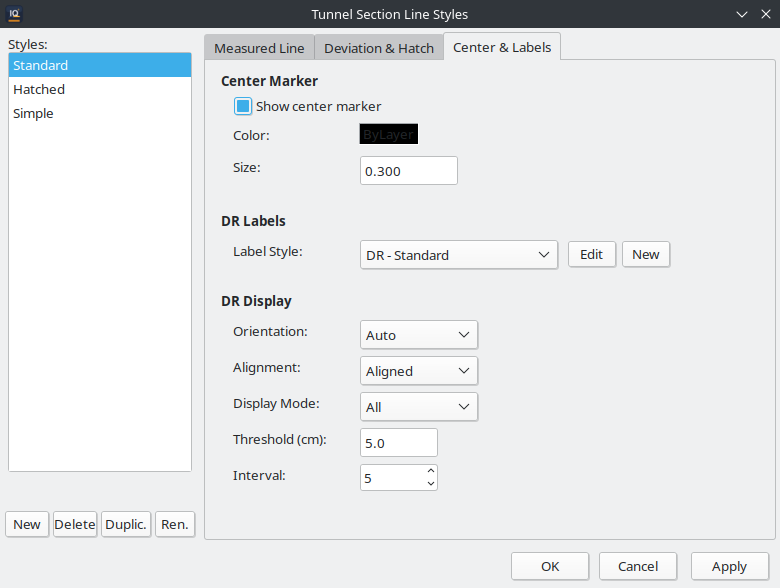
Ο Tunnel Section Line Style Editor.
2.11.12. Στυλ Γεωτεμαχίων
Format › Parcel Styles… ανοίγει τον Parcel Style Editor. Ένα στυλ γεωτεμαχίου ελέγχει την οπτική εμφάνιση πολυγώνων ορίων γεωτεμαχίων, γεμισμάτων και ετικετών τμημάτων.
Παρέχονται πέντε ενσωματωμένα προκαθορισμένα σύνολα:
Προκαθορισμένο |
Περιγραφή |
|---|---|
Standard |
Μόνο γραμμή ορίου, χωρίς γέμισμα ή ετικέτες τμημάτων. |
Property |
Όριο με ημιδιαφανές γέμισμα και ετικέτες διεύθυνσης/απόστασης σε κάθε τμήμα ορίου. |
Easement |
Διακεκομμένο όριο με ελαφρύ μοτίβο γεμίσματος για ζώνες περιορισμών. |
ROW |
Στυλ δικαιώματος διέλευσης με έντονο όριο και σταυρωτή διαγράμμιση. |
Empty |
Όλα τα στοιχεία κρυφά ( |
Η σημαία BoundaryVisible στην ομάδα ρυθμίσεων Boundary ελέγχει αν σχεδιάζεται το περίγραμμα του γεωτεμαχίου. Η ρύθμισή της σε False (όπως κάνει το στυλ Empty) αποκρύπτει εντελώς το όριο διατηρώντας τα δεδομένα του γεωτεμαχίου.
Ο επεξεργαστής οργανώνει τις ρυθμίσεις σε ομάδες:
Boundary — ορατότητα, χρώμα, πάχος, τύπος γραμμής.
Fill — ορατότητα, χρώμα γεμίσματος, διαφάνεια.
Labels — ορατότητα, ύψος κειμένου, χρώμα, μορφή διεύθυνσης (Bearing, South Azimuth, North Azimuth, Angle), εμφάνιση απόστασης, ιδιότητες κειμένου ετικέτας τμήματος· μια ομάδα Vertex Labels προσθέτει ένα πλαίσιο επιλογής Vertex Names Visible και ένα αναπτυσσόμενο μενού στυλ ετικέτας που καθορίζει ποιο στυλ ετικέτας civil σχεδιάζει τα ονόματα κορυφών (δείτε Ονοματα Κορυφων Γεωτεμαχιου). Το ενσωματωμένο στυλ Property έχει το Vertex Names Visible ενεργό εξ ορισμού — συνδυάστε το με το ενσωματωμένο στυλ ετικέτας civil Parcel Vertex για να εμφανιστούν τα ονόματα.
2.11.13. Στυλ Αξόνων
Format › Alignment Styles… ανοίγει τον Alignment Style Editor. Ένα στυλ άξονα ελέγχει την εμφάνιση οντοτήτων οριζόντιας χάραξης: αξονική γραμμή, σημάνσεις χιλιομέτρησης, δείκτες PI και βέλη κατεύθυνσης.
Παρέχονται τέσσερα ενσωματωμένα προκαθορισμένα σύνολα:
Προκαθορισμένο |
Περιγραφή |
|---|---|
Standard |
Αξονική γραμμή + σημάνσεις χιλιομέτρησης + δείκτες PI + βέλη κατεύθυνσης. |
Centerline Only |
Αξονική γραμμή ορατή· σημάνσεις, δείκτες PI και βέλη κρυφά. |
Design Phase |
Αξονική γραμμή ως τύπος γραμμής CENTER, λεπτομέρειες PI και γραμμές PI ορατές, πλήρεις ετικέτες. |
Empty |
Όλα τα στοιχεία κρυφά. Χρησιμοποιήστε το για να αποκρύψετε έναν άξονα από την εμφάνιση χωρίς να τον διαγράψετε. |
Ομάδα Ιδιοτήτων |
Ρυθμίσεις |
|---|---|
Centerline |
Ορατότητα, χρώμα, πάχος, τύπος γραμμής, κλίμακα τύπου γραμμής. |
Station Ticks |
Ορατότητα, διαστήματα κύριων/δευτερευουσών σημάνσεων, μήκη σημάνσεων, χρώμα, πάχος, τύπος γραμμής. |
PI Markers |
Ορατότητα, χρώμα, μέγεθος δείκτη. |
Direction Arrows |
Ορατότητα, διάστημα, χρώμα, μέγεθος βέλους. |
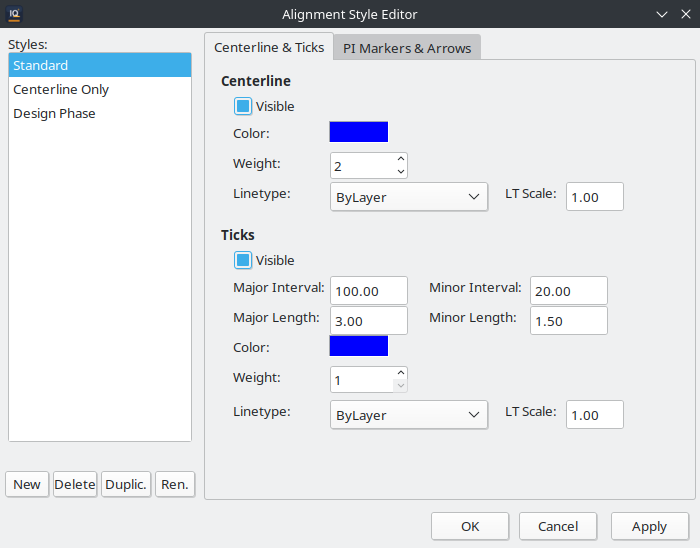
Ο Alignment Style Editor.
2.11.14. Στυλ Ετικετών Αξόνων
Format › Alignment Label Styles… ανοίγει τον Alignment Label Style Editor. Τα στυλ ετικετών ελέγχουν τις σημειώσεις κειμένου που εμφανίζονται κατά μήκος ενός άξονα:
Ομάδα Ιδιοτήτων |
Ρυθμίσεις |
|---|---|
Text |
Όνομα στυλ κειμένου, ύψος κειμένου, χρώμα κειμένου. |
Station Labels |
Ορατότητα ετικετών κύριας/δευτερεύουσας χιλιομέτρησης, μετατόπιση ετικέτας από την αξονική γραμμή. |
PI Labels |
Ορατότητα, ποια δεδομένα εμφανίζονται (ακτίνα, μήκος σπείρας, μήκος εφαπτομένης, γωνία εκτροπής), μετατόπιση ετικέτας. |
Curve Data Labels |
Ορατότητα, ποια δεδομένα εμφανίζονται (μήκος τόξου, μήκος χορδής, βαθμός καμπύλης), μετατόπιση ετικέτας. |
Other |
Ορατότητα ετικέτας ονόματος άξονα, ετικέτες εξισώσεων χιλιομέτρησης. |
2.11.15. Στυλ Ετικετών Civil
Format › Civil Label Styles… ανοίγει τον Civil Label Style Editor. Πρόκειται για ένα ενιαίο σύστημα στυλ ετικετών που χρησιμοποιείται από όλες τις οντότητες civil: σημεία τοπογραφικής αποτύπωσης, επιφάνειες (ετικέτες ισοϋψών), άξονες, αποκλίσεις σηράγγων και γεωτεμάχια.
Ένα στυλ ετικέτας civil ορίζει:
Components — μια λίστα γραμμών ετικέτας, καθεμία με τύπο περιεχομένου (π.χ. αριθμός σημείου, υψόμετρο, χιλιομέτρηση, υψόμετρο ισοϋψούς, απόκλιση), πρόθεμα, επίθεμα και μορφή αριθμού.
Font — στυλ κειμένου, ύψος, χρώμα, bold/italic.
Placement — λειτουργία αγκύρωσης (σημείο, γραμμική ή περιοχή), μετατόπιση, περιστροφή, ρυθμίσεις μάσκας φόντου.
Τα ενσωματωμένα προκαθορισμένα σύνολα καλύπτουν συνήθεις περιπτώσεις χρήσης για σημεία, ισοϋψείς, άξονες, αποκλίσεις σηράγγων και γεωτεμάχια. Ο επεξεργαστής στυλ ετικετών ομαδοποιεί τα στυλ ανά κατηγορία: Point, Contour, Spot Elevation, Station, PI, Tunnel (DR) και Parcel.
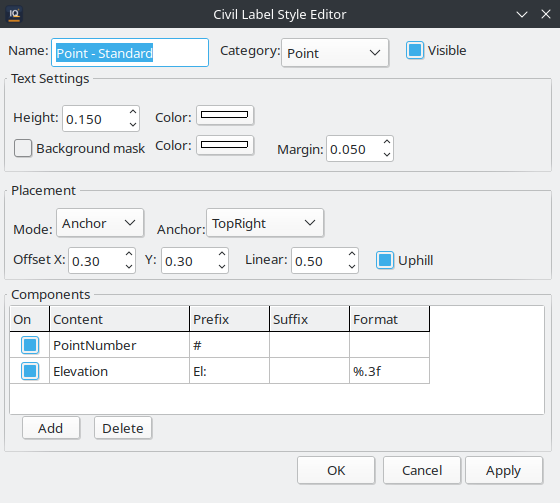
Ο Civil Label Style Editor.
2.11.16. Ενοποιημένοι Διαχειριστές Στυλ
Το IQcad παρέχει δύο ενοποιημένα παράθυρα διαχείρισης στυλ που συγκεντρώνουν όλους τους επεξεργαστές στυλ σε ένα ενιαίο παράθυρο, εξαλείφοντας την ανάγκη ανοίγματος μεμονωμένων επεξεργαστών στυλ από ξεχωριστά κουμπιά της κορδέλας.
CAD Style Manager (Format > CAD Style Manager…) — ένα ενιαίο παράθυρο με δέντρο κατηγοριών αριστερά και τον αντίστοιχο ενσωματωμένο επεξεργαστή δεξιά. Οι κατηγορίες περιλαμβάνουν:
Text Styles
Dimension Styles
Table Styles
Multiline Styles
Point Styles (σχήμα δείκτη σημείου CAD)
Plot Style Tables (CTB)
Civil Style Manager (Civil > Styles ή Format > Civil Style Manager…) — ένα ενιαίο παράθυρο για όλα τα στυλ ειδικά για civil:
Point Styles (δείκτης σημείου τοπογραφικής αποτύπωσης + ετικέτα)
Surface Styles
Tunnel Section Line Styles
Alignment Styles
Parcel Styles
Civil Label Styles
Και οι δύο διαχειριστές υποστηρίζουν δημιουργία, επεξεργασία, αντιγραφή και διαγραφή στυλ. Επιλέξτε μια κατηγορία στο δέντρο και χρησιμοποιήστε τη λίστα στυλ και το πάνελ επεξεργασίας δεξιά. Τα στυλ αποθηκεύονται μαζί με το σχέδιο.
Οι μεμονωμένες καταχωρίσεις του μενού Format (π.χ. Format > Text Style…, Format > Surface Styles…) παραμένουν διαθέσιμες ως συντομεύσεις που ανοίγουν απευθείας την αντίστοιχη ενότητα.